買い物かご台帳とは
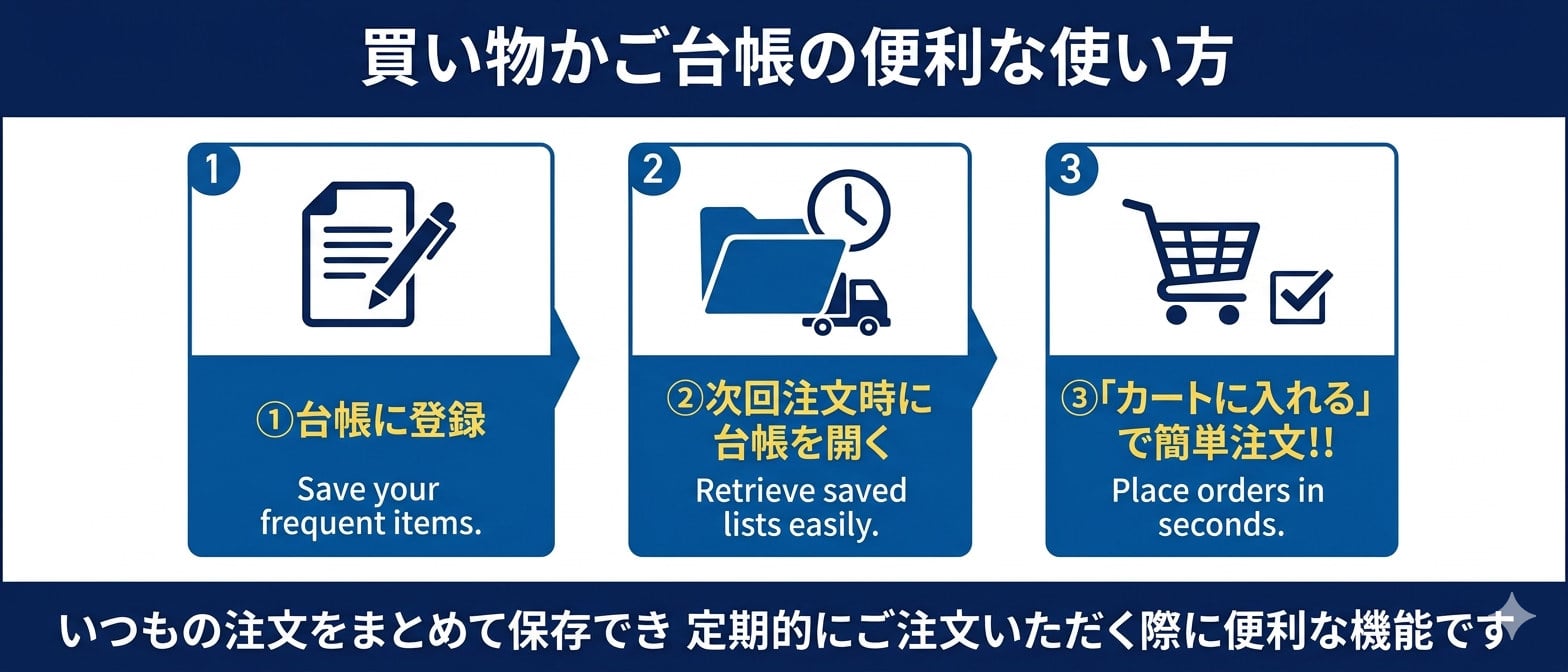
「買い物かご台帳」は、買い物かごの内容(商品と数量)をまとめて保存しておける機能です。
定期的に同じ商品をご注文いただく場合は、あらかじめ台帳にご登録いただくことで、毎回商品を検索する手間を軽減いただけます。
※「買い物かご台帳」はログイン後にご利用いただけます。
1.買い物かご台帳に保存する
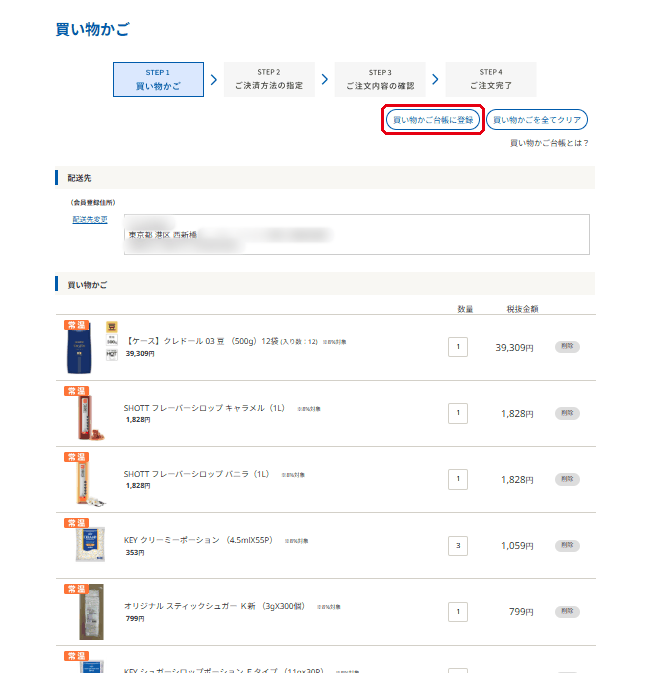
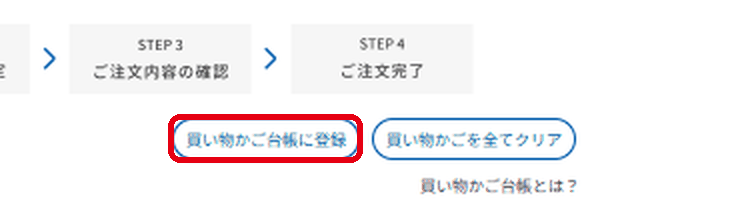
①買い物かごに商品を入れた状態で「買い物かご台帳に登録」をクリックタップ
ご注文の商品が買い物かごに入った状態で、買い物かご画面右上の「買い物かご台帳に登録」ボタンをクリックタップしてください。
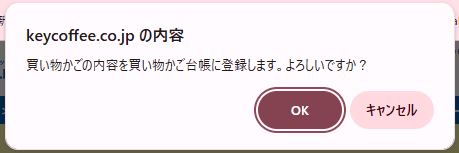
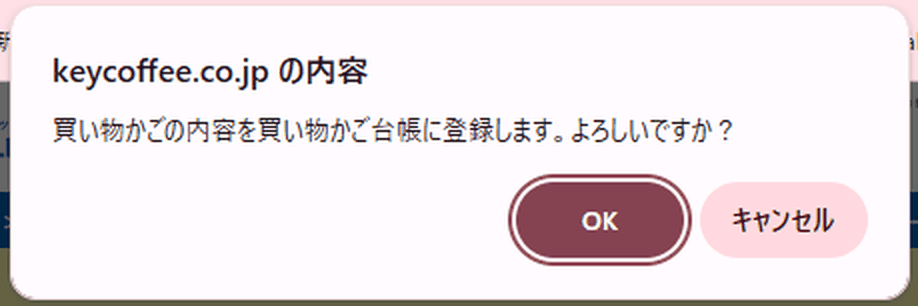
②確認画面で「OK」をクリックタップすると登録完了です
「買い物かごの内容を買い物かご台帳に登録します。よろしいですか?」と表示されますので、「OK」をクリックタップしてください。
買い物かご内のすべての「商品」と「数量」が保存されます。
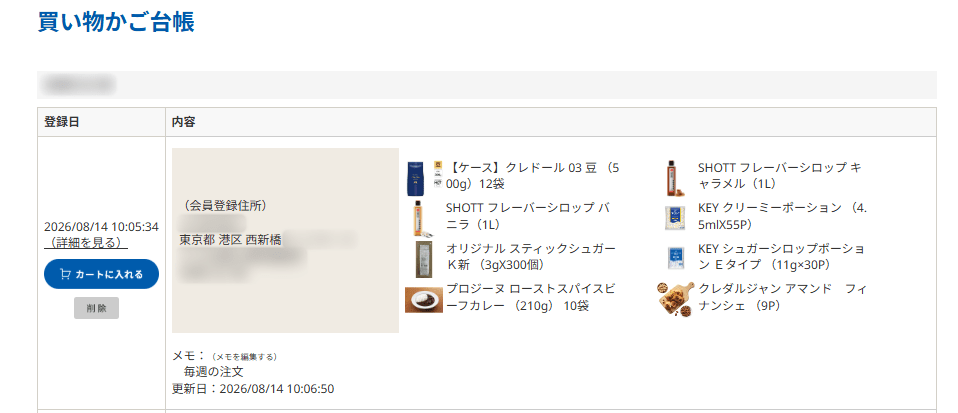
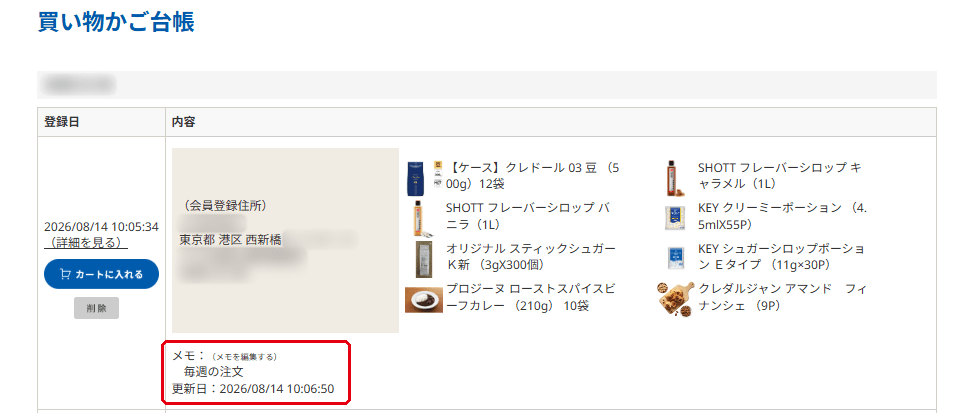
▲登録が完了すると、「買い物かご台帳」に注文内容が一覧で表示されます。
メモを活用すると、より便利にご利用いただけます
「買い物かご台帳」は複数の注文パターンを保存いただけます。
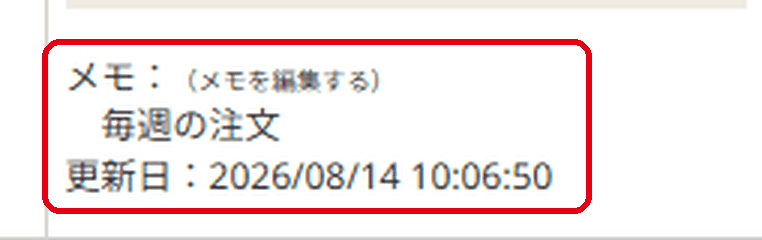
「常温品」と「冷凍品」、「毎週注文」と「月1回注文」など、メモを残しておきますと、目的の注文内容をすぐに見つけられ、便利にご利用いただけます。
※メモは「メモを編集する」からいつでも変更いただけます。
2.買い物かご台帳からご注文する
①ログイン後、画面右上の「買い物かご台帳」をクリック
サイトにログインいただき、画面右上のアイコン「買い物かご台帳」をクリックしてください。

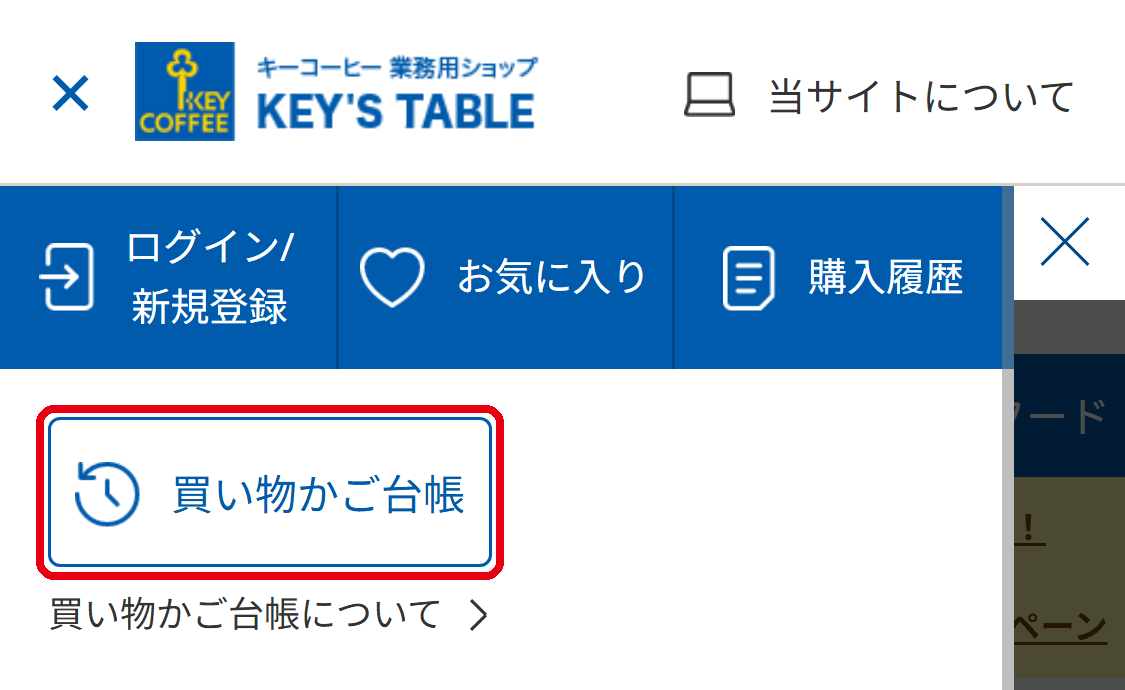
①「MENU」から「買い物かご台帳」をタップ
ログイン後、画面左上の「MENU」をタップし、メニュー内の「買い物かご台帳」をタップしてください。
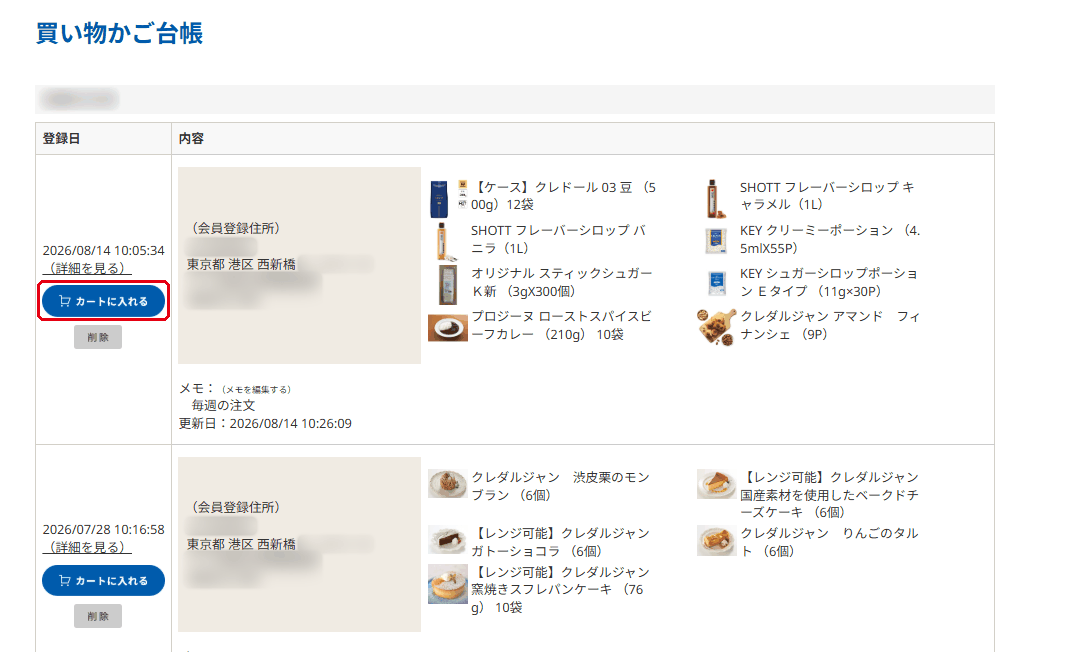
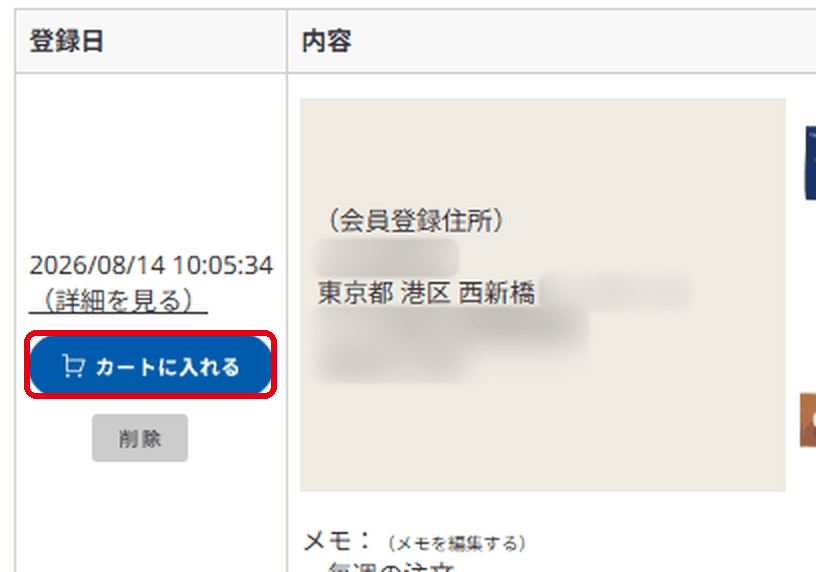
②ご注文したい内容の「カートに入れる」をクリックタップ
保存されている注文パターンが一覧で表示されます。ご注文したい該当の内容の「カートに入れる」ボタンをクリックタップしてください。
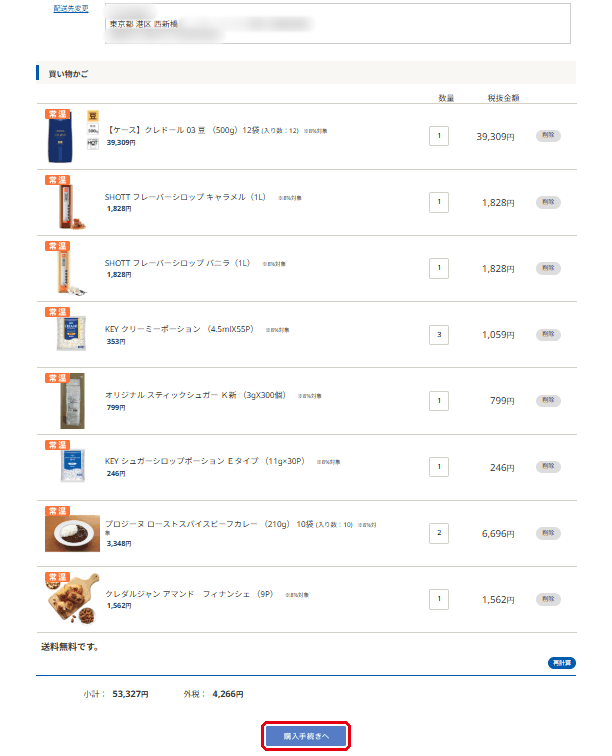
③保存されている「商品」と「数量」が買い物かごにセットされます
今回のご注文で不要な「商品」の削除や、「数量」の変更もいただけます。
内容をご確認のうえ、「購入手続きへ」ボタンからお進みください。
キーコーヒー社員のおすすめ
Recommend
おすすめ特集 PICK UP!
Pick up